Redigera
Editing
Markera och ändra befintlig geometri: flytta, kopiera, trimma, förläng, runda hörn, mönsterkopiera och klipp/klistra.
Select and change existing geometry: move, copy, trim, extend, fillet, array-copy and cut/paste.
Markera
Select
Markeringsverktyget (S) är utgångspunkten för all redigering:
The select tool (S) is the starting point for all editing:
- Klick väljer objektet under pekaren.
- Click picks the object under the pointer.
- Shift+klick lägger till eller tar bort ur markeringen.
- Shift+click adds to or removes from the selection.
- Dra en ruta vänster→höger = fönsterval: bara objekt som ligger helt inne i rutan väljs (heldragen blå ruta).
- Drag a box left→right = window selection: only objects fully inside the box are picked (solid blue box).
- Dra höger→vänster = korsval: allt som rutan vidrör väljs (streckad grön ruta).
- Drag right→left = crossing selection: everything the box touches is picked (dashed green box).
- Esc avmarkerar allt.
- Esc clears the selection.
Flytta och kopiera
Move and copy
| Verktyg | Tool | Gör så här | How to |
|---|---|---|---|
| FlyttaMove (M) | Markera objekt (eller klicka ett), ange baspunkt och sedan målpunkt.Select objects (or click one), give a base point and then a destination. | ||
| KopieraCopy (K) | Som Flytta, men lämnar originalet kvar och fortsätter stämpla kopior.Like Move, but leaves the original in place and keeps stamping copies. |
Trimma, förläng och runda hörn
Trim, extend and fillet
Dessa tre verktyg arbetar på linjer och använder övriga linjer som gränser.
These three tools work on lines and use the other lines as boundaries.
| Verktyg | Tool | Gör så här | How to |
|---|---|---|---|
| TrimmaTrim ✂ | Klicka på den bit av en linje som ska bort — den kapas vid närmaste korsning. Klickar du en mittbit tas den bort och linjen delas i två.Click the piece of a line to remove — it is cut at the nearest crossing. Click a middle piece and it is removed, splitting the line in two. | ||
| FörlängExtend ↦ | Klicka nära den ände som ska växa — linjen förlängs till närmaste linje bortom änden.Click near the end to grow — the line lengthens to the nearest line beyond that end. | ||
| Runda hörnFillet ⌒ | Klicka på två linjer på de sidor som ska behållas — de trimmas/förlängs till hörnet. Med radie > 0 läggs en tangerande båge till.Click two lines on the sides to keep — they trim/extend to the corner. With radius > 0 a tangent arc is added. |
RUNDA 50 på kommandoraden, eller bara 50. Radie 0 ger ett skarpt hörn.
Type a number while the Fillet tool is active — e.g. FILLET 50 on the command line, or just 50. Radius 0 makes a sharp corner.

Mönsterkopiera
Array copy
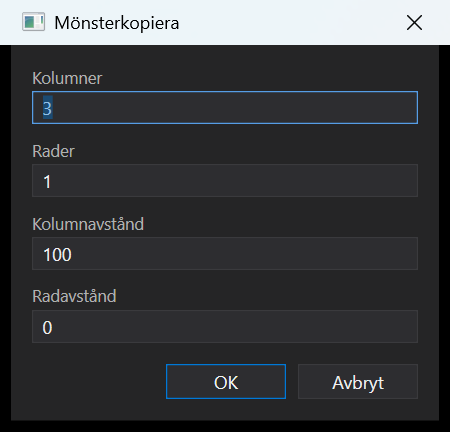
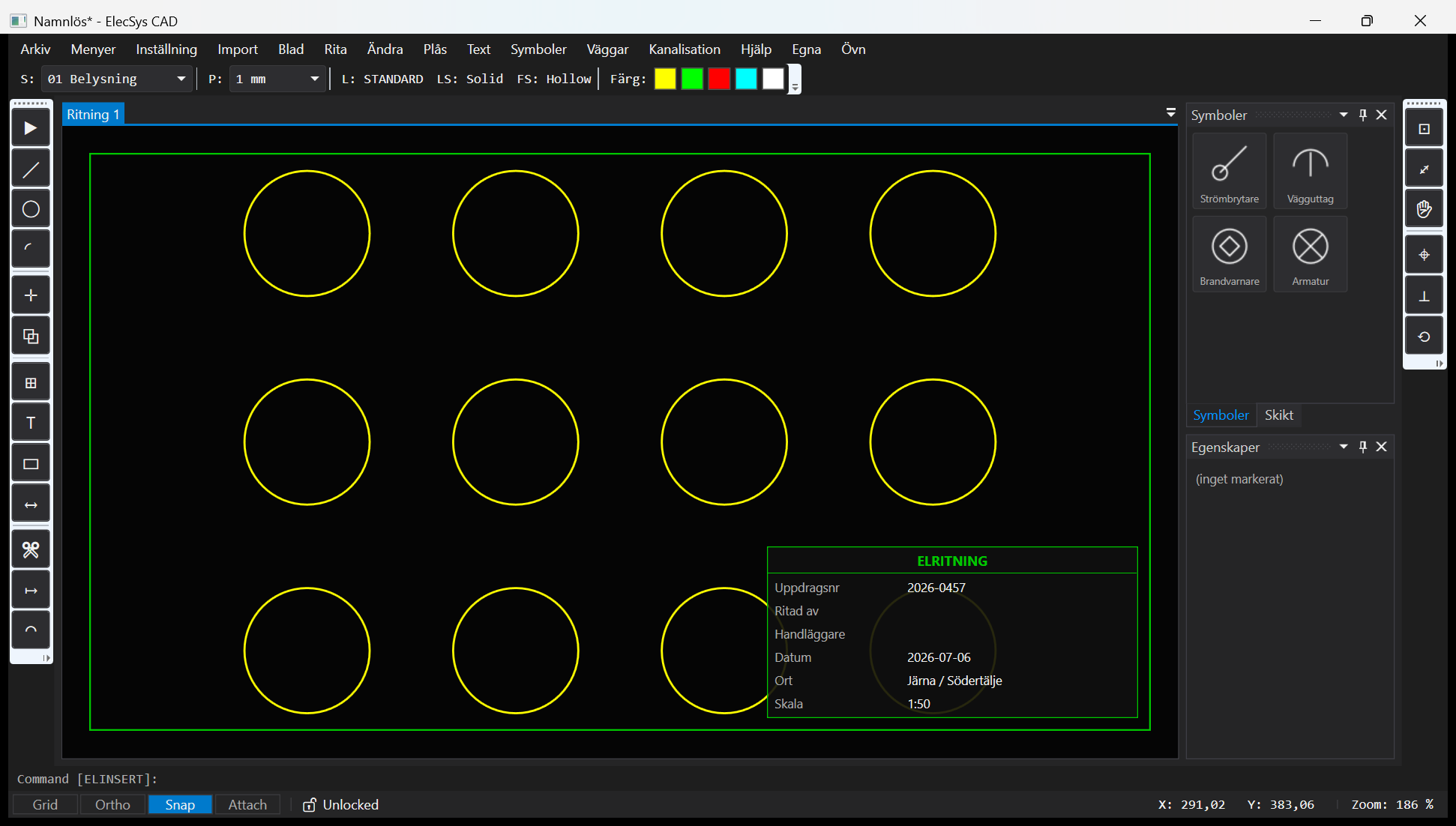
Skapa ett rutmönster av kopior i ett enda steg — perfekt för rader av uttag eller armaturer. Markera objekten och välj Ändra ▸ Mönsterkopiera… (eller skriv ARRAY). Ange antal kolumner och rader samt avståndet mellan dem.
Create a grid of copies in a single step — perfect for rows of sockets or luminaires. Select the objects and choose Ändra ▸ Mönsterkopiera… (or type ARRAY). Give the number of columns and rows, and the spacing between them.
Klippa ut, kopiera och klistra in
Cut, copy and paste
Vanligt urklipp fungerar på markeringen:
The usual clipboard works on the selection:
| Windows | Åtgärd | Action |
|---|---|---|
| Ctrl+X | Klipp ut markeringen.Cut the selection. | |
| Ctrl+C | Kopiera markeringen.Copy the selection. | |
| Ctrl+V | Klistra in (något förskjutet och färdigmarkerat).Paste (slightly offset and ready-selected). |
Ta bort, ångra och gör om
Delete, undo and redo
- Del tar bort markeringen.
- Del removes the selection.
- Ctrl+Z ångrar, Ctrl+Y gör om. Varje åtgärd — även en hel mönsterkopia — ångras i ett steg.
- Ctrl+Z undoes, Ctrl+Y redoes. Every action — even a whole array — undoes in one step.